

Menü
22. Oktober 2024

Office, Visio und Project installieren mit dem Office Deployment Tool

Seit der Version 2019 lässt sich Microsoft Office mit dem Office Deployment Tool installieren. Mit unserer Anleitung ist das viel einfacher, als es auf den ersten Blick aussieht. Wir zeigen Ihnen auf dieser Seite Schritt für Schritt, wie Sie Office, Visio und Project 2024, 2021 et 2019 installieren.

Alle relevanten Links und Befehle finden Sie in der Anleitung.

Für alle, die sich den Installationsprozess ganz genau anschauen möchten, haben wir außerdem zwei kurze Video-Tutorials parat. Sie finden diese unten auf dieser Seite.

Außerdem können Sie sich die komplette Anleitung auch als PDF-Datei herunterladen.
Schritt 1: XML-Datei erstellen

Bevor es mit der Installation losgehen kann, müssen Sie eine Konfigurationsdatei erstellen. Am einfachsten geht das mit dem Office Customization Tool. Wir führen Sie hier Schritt für Schritt durch die Erstellung der benötigten XML-Datei.

1. Office Customization Tool aufrufen

Sie benötigen eine aktive Internetverbindung, um das Office Customization Tool zu nutzen. Rufen Sie diesen Link auf https://config.office.com/ und scrollen Sie auf der Webseite herunter. Unten links klicken Sie auf  „Neue Konfiguration erstellen“.


2. Auswahl der Version und Produkte

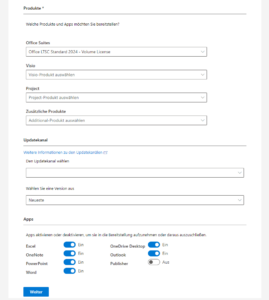
Wählen Sie die gewünschte Bit-Zahl (meist: 64-bit) sowie Ihr Microsoft-Produkt aus. In unserem Beispiel möchten wir Office 2024 Standard installieren. Wenn Sie eine Standalone-Version installieren möchten, können Sie hier zunächst ein beliebiges Produkt auswählen.


3. Update-Kanal und Apps einstellen

Die Einstellungen für den Update-Kanal können Sie unverändert so belassen. Unter dem Punkt Apps haben Sie die Möglichkeit auszuwählen, welche Komponenten Sie installieren und welche Sie nicht installieren möchten. In unserem Beispiel wird der Publisher nicht benötigt und wurde deshalb deaktiviert.

4. Sprache auswählen

Danach wählen Sie die bevorzugte Sprache aus. Optional können Sie nach Bedarf weitere Sprachpakete hinzufügen, zum Beispiel für Rechtschreibkorrekturen.

5. Installationsoptionen und Updates

In der Auswahl für die Installations-Optionen, Update- und Upgrade-Optionen können Sie die Einstellungen einfach übernehmen oder nach Bedarf anpassen.


6. Lizenzierung und Aktivierung

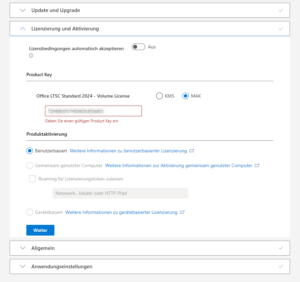
Wählen Sie unter dem Punkt Lizenzierung und Aktivierung aus, ob Sie eine KMS- oder MAK-Aktivierung nutzen möchten. In diesem Beispiel wählen Sie MAK und geben Ihren Lizenzschlüssel ein. Der Haken darunter sollte auf „benutzerbasiert“ verbleiben.


7. Allgemeine Einstellungen (optional)

Im Abschnitt Allgemein können Sie Ihren Firmennamen eintragen. Die Angabe ist aber freiwillig.

8. Anwendungseinstellungen

Sie können auch die Anwendungseinstellungen individuell anpassen, um die Programme individuell nach Ihren Wünschen anzupassen.

9. Konfiguration abschließen

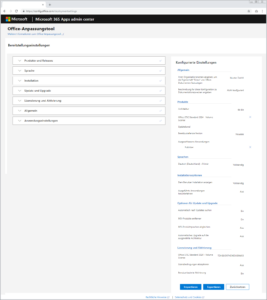
Auf der rechten Seite finden Sie eine Zusammenfassung Ihrer konfigurierten Einstellungen. Überprüfen Sie diese noch einmal. Wenn alles korrekt ist, klicken Sie links unten auf „Fertigstellen“.


10. XML-Datei exportieren

Im letzten Schritt klicken Sie auf „Exportieren“, um die XML-Datei zu erstellen. Wählen Sie gegebenenfalls das bevorzugte Dateiformat und bestätigen Sie mit „OK“. Stimmen Sie den Lizenzbestimmungen zu und laden Sie die XML-Datei herunter.

Lassen Sie den vorgeschlagenen Dateinamen unverändert.

Schritt 2: Office mit dem Office Deployment Tool installieren

Sobald die XML-Datei erstellt ist, können Sie mit der Office-Installation starten. Dazu benötigen Sie das Office Deployment Tool von Microsoft. Wir zeigen Ihnen, wo Sie es herunterladen können und führen Sie Schritt für Schritt durch die Installation.

1. Office Deployment Tool herunterladen

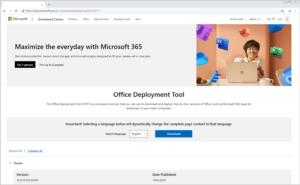
Laden Sie das Office Deployment Tool von mit dem folgenden Link von der Microsoft-Website herunter: https://www.microsoft.com/en-us/download/details.aspx?id=49117


2. Office Deployment Tool ausführen

Öffnen Sie den Ordner, in dem die heruntergeladene Datei gespeichert ist. Starten Sie die Anwendung und akzeptieren Sie die Nutzungsbedingungen. Sie werden gefragt, in welchen Ordner Sie die Dateien extrahieren möchten. Erstellen Sie dazu z. B. einen Ordner namens „Office2024“ auf dem Desktop. Speichern Sie die Dateien in diesem neuen Ordner.

3. Vorgefertigte XML-Datei hinzufügen

Im Anschluss finden Sie in dem neuen Ordner eine Setup-Datei und eine oder mehrere vorgefertigte XML-Dateien. Kopieren Sie nun die XML-Konfigurationsdatei, die Sie in Schritt 1 erstellt haben, in diesen Ordner.

Achtung! XML-Datei anpassen (Nur für Standalone-Versionen!)

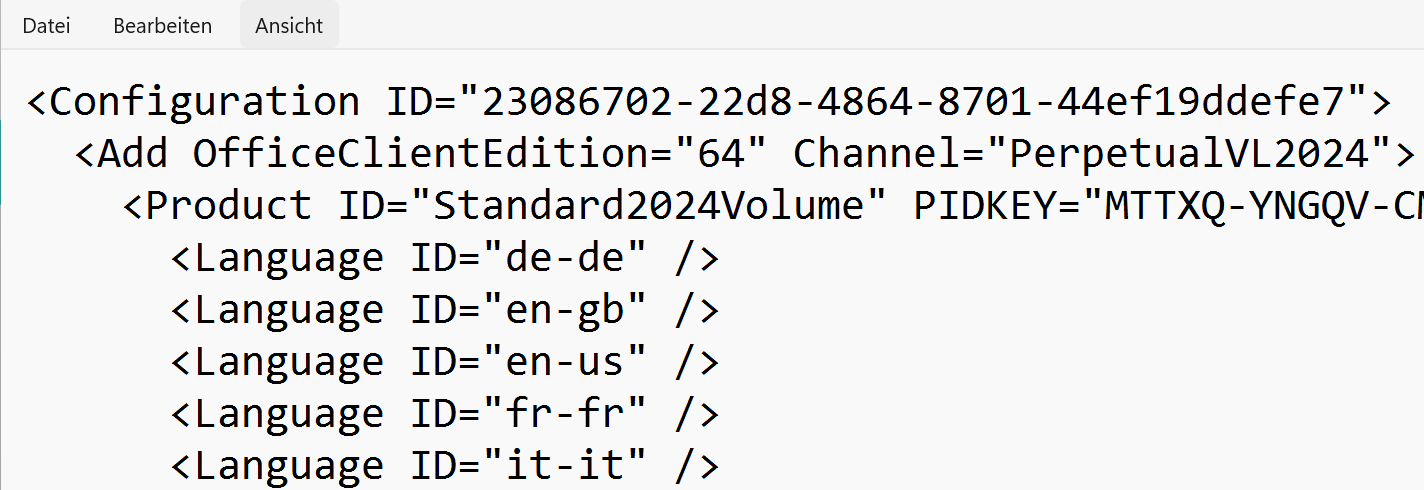
Wenn Sie nicht das gesamte Office-Paket, sondern ein Standalone-Produkt installieren möchten (z.B. Word 2021), müssen Sie die XML-Datei anpassen. Öffnen Sie die Datei mit einem beliebigen Texteditor. Tragen Sie unter “Product ID” die passende Produkt-ID zu Ihrer Lizenz ein, die Sie unter diesem Link finden: https://learn.microsoft.com/de-de/troubleshoot/microsoft-365-apps/office-suite-issues/product-ids-supported-office-deployment-click-to-run. Unter “Channel” tragen Sie für alle 2024er Versionen “PerpetualVL2024” und für alle 2021er und 2019er-Versionen “PerpetualVL2021” bzw. “PerpetualVL2019” ein.

4. Ordnerpfad kopieren

Klicken Sie in die Adresszeile des Ordners, den Sie gerade erstellt haben, und kopieren Sie den gesamten Pfad. Sie benötigen diesen für den nächsten Schritt.

5. Verzeichnis in der Eingabeaufforderung wechseln

Geben Sie in der Windows-Suche „cmd“ ein und klicken Sie mit der rechten Maustaste auf „Eingabeaufforderung“ und wählen „Als Administrator ausführen“ aus. In der „Eingabeaufforderung“ geben Sie den folgenden Befehl ein: cd (für „change directory“), gefolgt von einem Leerzeichen und dem Pfad des Ordners, den Sie gerade kopiert haben (z.B. cd C:\users\usedSoft\Desktop\Office2024). Drücken Sie Enter.


6. Installation starten

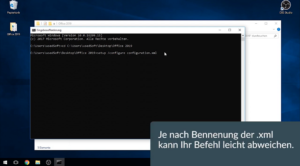
Geben Sie nun folgenden Befehl in die Eingabeaufforderung ein: setup /configure xml-dateiname. Ersetzen Sie xml-dateiname durch den Namen der XML-Datei, die Sie in den Ordner kopiert haben (z. B. setup /configure configuration.xml). Drücken Sie Enter, um die Installation von Office zu starten.

7. Installation von Office abschließen

Warten Sie, bis der Installationsvorgang abgeschlossen ist. Dies kann einige Minuten dauern. Nachdem die Installation abgeschlossen ist, können Sie die geöffneten Fenster schließen.


8. Überprüfung der Installation

Öffnen Sie eines der neu installierten Office-Programme (z. B. Word). Öffnen Sie ein leeres Dokument und gehen Sie zu Datei > Konto. Dort sehen Sie, ob Office erfolgreich aktiviert wurde.

Video-Tutorials

Schritt 1: xml-Datei erstellen

Um dieses Video zusehen willige bitte Marketing-Cookies zu.

Please accept marketing-cookies to watch this video.

Schritt 2: Office mit dem Office Deployment Tool installieren

Um dieses Video zusehen willige bitte Marketing-Cookies zu.

Please accept marketing-cookies to watch this video.

Lizenzen kaufen

mehr Informationen

Lizenzen verkaufen

mehr Informationen

Sonderaktion

mehr Informationen
11. Juni 2026

usedSoft-WM-Spielplan 2026: Kostenlos als PDF herunterladen

Am 11. Juni 2026 startet die Fußball-Weltmeisterschaft in Kanada, Mexiko und den USA. Mit 48 Nationen nehmen so viele Mannschaften teil wie nie. Da kann man schnell den Überblick verlieren: Wann spielt Deutschland? Welche Partien laufen mitten in der Nacht? Und wann beginnt die K.O.-Phase? Damit Sie kein Spiel verpassen, haben wir für Sie einen [...]
7. Mai 2026

Geprüfte Sicherheit beim Lizenzkauf: usedSoft ist TÜV-zertifiziert

Wenn Sie gebrauchte Softwarelizenzen bei usedSoft kaufen, wissen Sie: Jeder Lizenztransfer läuft nachvollziehbar und rechtssicher ab. Was bei uns seit über 20 Jahren Standard ist, hat nun auch der TÜV Saarland offiziell zertifiziert. Unser Lizenztransferprozess wurde unabhängig geprüft und mit dem Siegel „Sicherer Lizenztransfer" ausgezeichnet. Dabei nahm die unabhängige Prüfinstanz jeden einzelnen Schritt der Lizenzübertragung [...]
24. März 2026

Microsoft 365 oder Office 2024

Bei uns haben Sie die Wahl! Abo oder Einmalkauf? Bei usedSoft haben Sie die Wahl. Die aktuellste Version von Microsoft Office gibt’s bei uns genau so, wie Sie es brauchen – als klassische Kauflizenz (Office 2024) oder als Abo-Variante (365). Office 2024 – einmal kaufen, dauerhaft nutzen Microsoft 365 – immer aktuell, perfekt vernetzt Die [...]